Установка плагина безопасности от CleanTalk на WordPress
Функции плагина безопасности для WordPress
- Защита от брутфорс-атак
- Блокировка доступа к сайту по IP, почте (чёрно-белые списки)
- Блокировка доступа к сайту по странам
- Журнал попыток входа и перебора паролей
- Журнал действий пользователей (Аудит)
- Отчёт безопасности
- Использование базы данных опасных IP от CleanTalk
- Уведомления об авторизации в Панели Управления сайта пользователей с правами администратора
- Контроль трафика Security
- Malware Scanner
- Web Application FireWall
- Опция "Карантин"
- PHP журналы бэкэнда
- Двухфакторная авторизация
- Автоматическое лечение сайта от вредоносного кода
Инструкция по установке
1. В Панели Администратора WordPress перейдите в раздел "Плагины" и нажмите на кнопку "Добавить плагин".

2. Найдите плагин "Security & Malware Scan by CleanTalk" с помощью ключевого слова "cleantalk" и нажмите кнопку "Установить сейчас" рядом с названием плагина.

3. После окончания процесса установки нажмите на кнопку "Активировать" на той же странице.
ИЛИ
В разделе "Плагины" найдите установленный плагин "Security by CleanTalk" и нажмите на строку "Активировать" под его названием.

4. После активации "Мастер настройки" откроется автоматически. Следуйте указаниям "Мастер настройки" на экране, чтобы подключить ваш сайт к облачным сервисам CleanTalk:
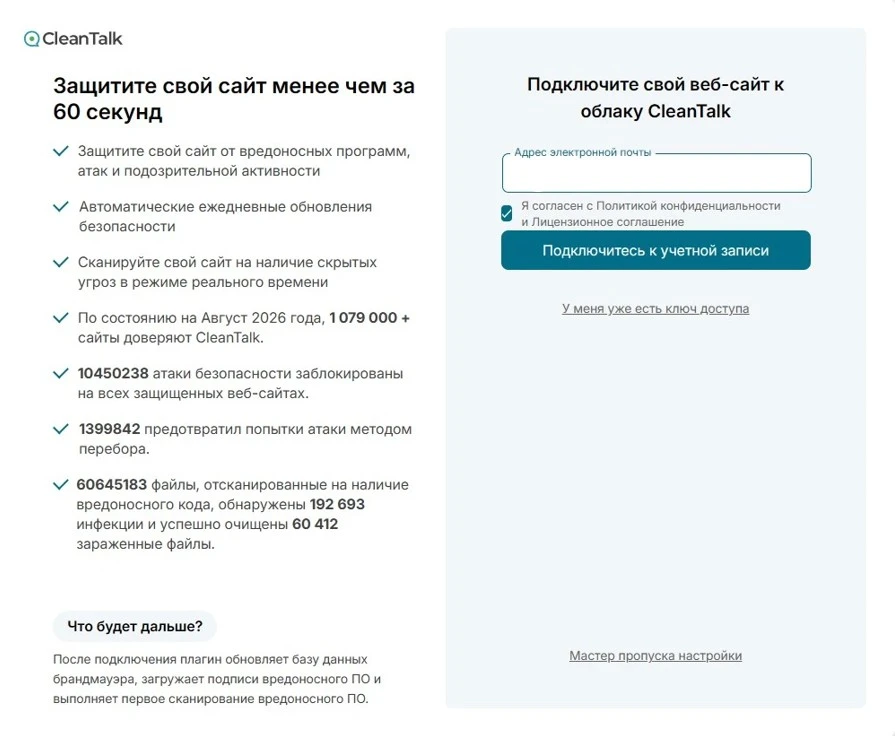
- Введите свой адрес электронной почты и нажмите «Подключитесь к учетной записи». Мастер настройки автоматически проверит наличие существующего аккаунта CleanTalk:
Если у вас уже есть аккаунт CleanTalk, ваш сайт будет добавлен в него, для этого сайта будет сгенерирован новый ключ доступа, а плагин будет автоматически настроен с использованием этого ключа.
Примечание: Для автоматического получения ключа доступа через мастера настройки необходимо включить опцию «Добавление новых сайтов без авторизации» в настройках вашего профиля CleanTalk:

Если у вас еще нет учетной записи CleanTalk, она будет создана, ваш сайт - добавлен, а новый ключ доступа - автоматически сгенерирован и назначен.
В обоих случаях корректный ключ доступа будет автоматически внесен в плагин, поэтому вам не придется копировать и вставлять его вручную.
- Если вы уже знаете ключ доступа для своего сайта, нажмите «У меня уже есть ключ доступа», вставьте ключ и нажмите «Подключиться к CleanTalk».
Вы можете узнать, где найти ключ доступа и как с ним работать здесь.
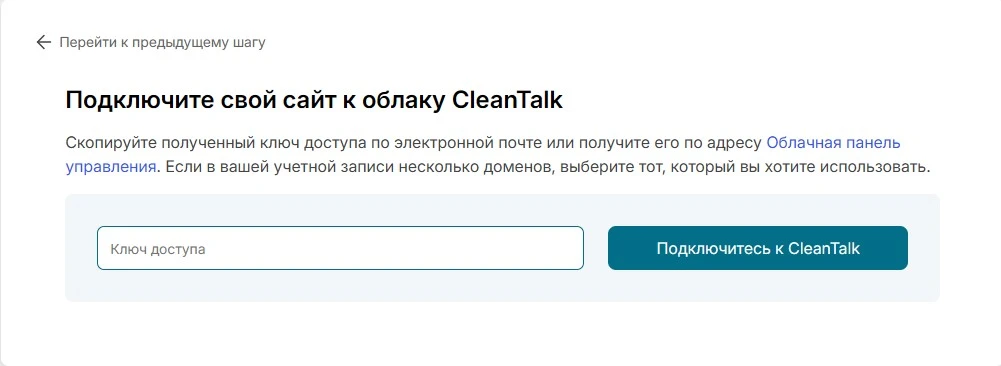
Если ключ доступа введен верно, начнется процесс подключения к облачному сервису CleanTalk.
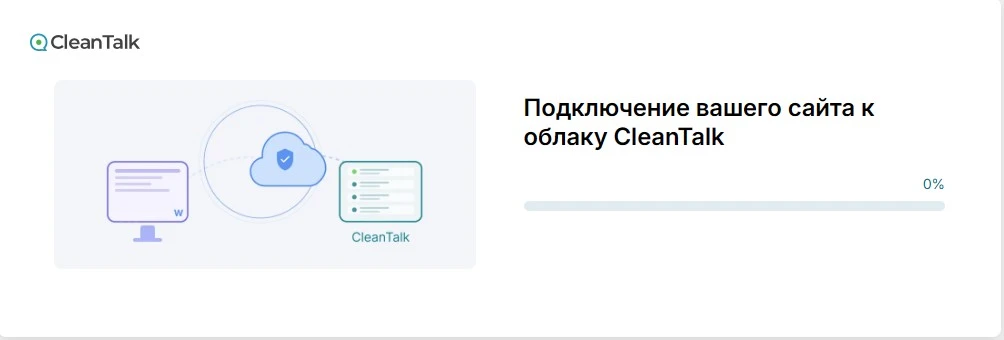
Примечание: Если вы нажмете «Пропустить мастер настройки», вы всегда сможете настроить плагин позже, перейдя в раздел «Настройки» → «Security by CleanTalk» в панели управления WordPress.
ИЛИ
В разделе "Плагины" найдите установленный плагин "Security by CleanTalk" и нажмите на строку "Настройки" под его названием.

Введите ключ доступа из Вашей панели управления CleanTalk, в поле "Ключ Доступа", включите желаемые пункты в настройках плагина и нажмите на кнопку "Сохранить изменения".

Как протестировать работоспособность Security FireWall
Добавьте "/?spbct_test=MD5-OF-YOUR-ACCESS-KEY&spbct_test_ip=10.10.10.10" к адресу Вашего сайта. В эту строку нужно подставить Ваши данные.
Пример:
- Ваш ключ 1234.
- Вычислите хэш MD5 для Вашего ключа здесь: https://www.tools4noobs.com/online_php_functions/md5/
- Это будет 81dc9bdb52d04dc20036dbd8313ed055 для ключа "1234".
- Теперь подставьте значение в строку, чтобы вызвать экран блокировки. Итоговая строка будет такая:
- МойСайт.com/?spbct_test=81dc9bdb52d04dc20036dbd8313ed055&spbct_test_ip=10.10.10.10
Такую же ссылку с Вашими данными можно получить в Панели управления CleanTalk:
- Перейдите в консоль безопасности: https://cleantalk.org/my?cp_mode=security
- Нажмите на ссылку "Настройки" под именем Вашего сайта.
- Затем нажмите на ссылку "Testing Security FireWall".

В результате перехода по ссылке вы должны получить тестовый экран блокировки. Это будет означать, что модуль Security FireWall работает.
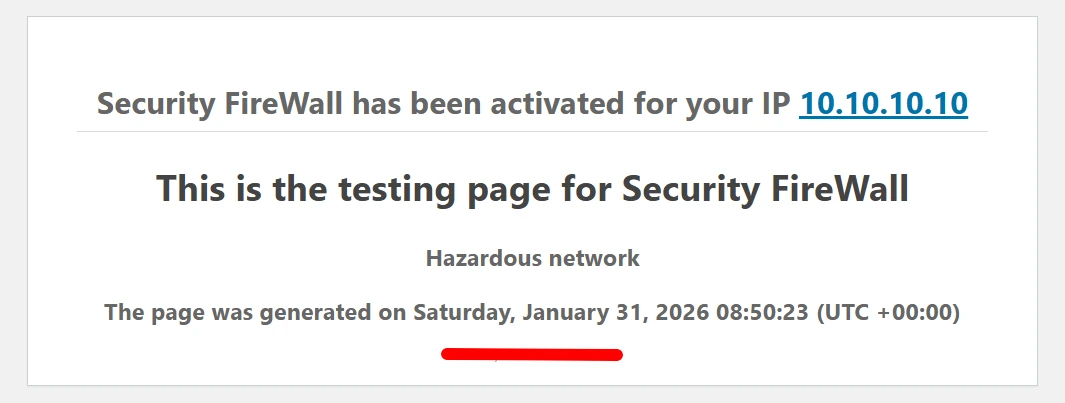
Как протестировать защиту от брутфорс-атак
1. Зайдите в настройки плагина, раздел защиты от брутфорса, временно установите время блокировки на 2 минуты, сохраните настройки.
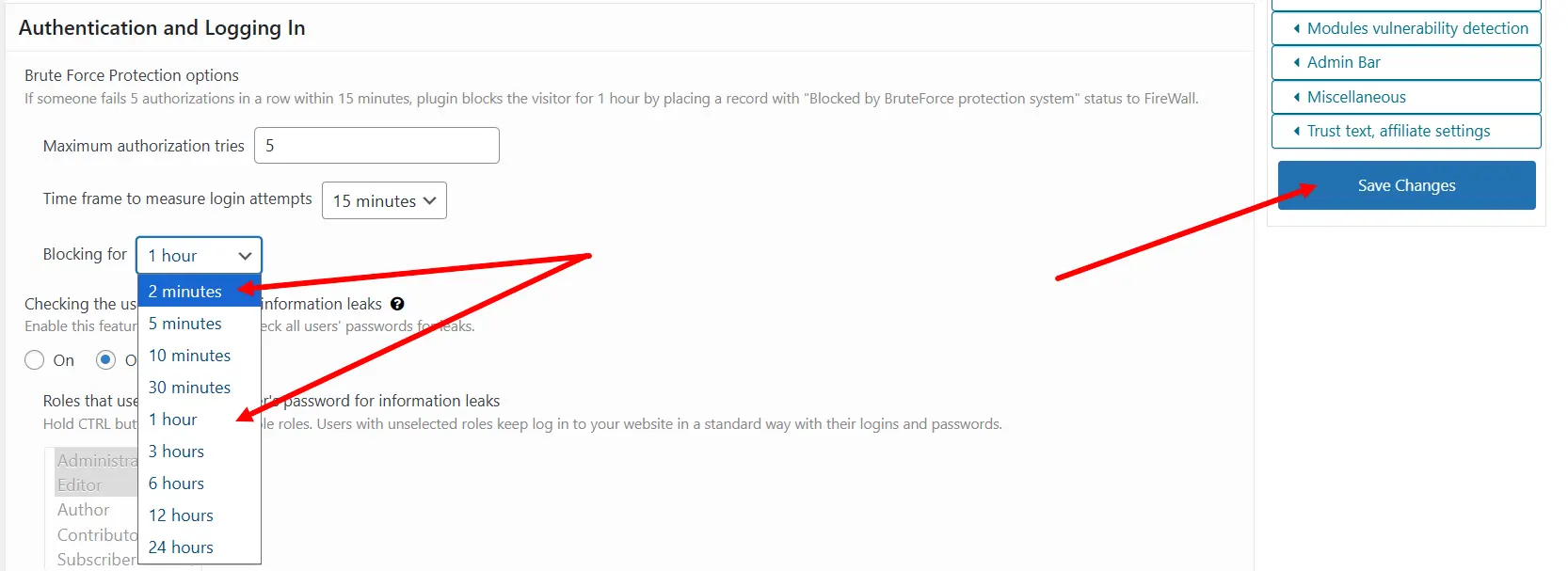
2. Откройте форму логина в инкогнито/приватном режиме браузера, введите несколько раз неправильные данные.
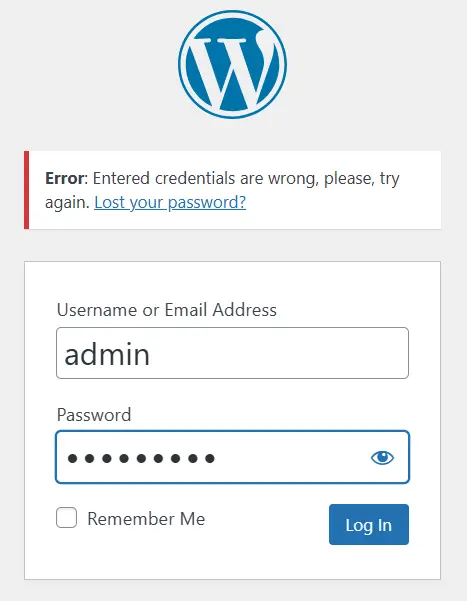
3. Вы должны увидеть экран блокировки. Это будет означать, что модуль защиты от брутфорс-атак работает.
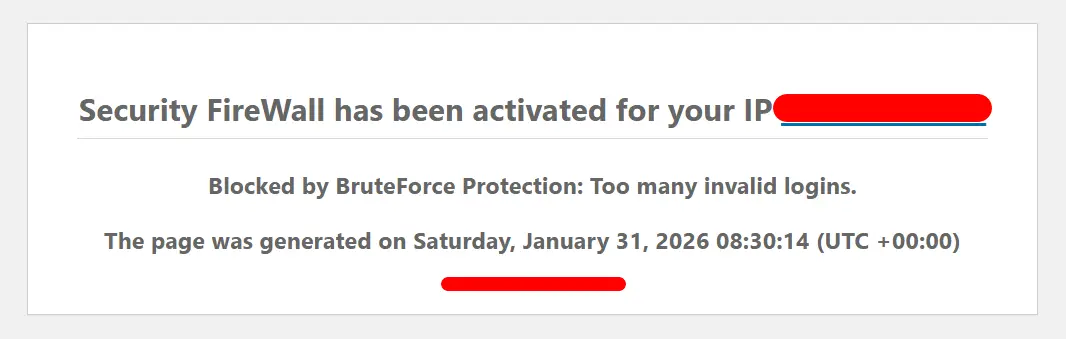
4. Вернитесь к шагу 1 и установите время блокировки обратно на 1 час или на любое значение, которое вам нужно.
Как протестировать сканер вредоносного кода
1. Скачайте тестовые файлы и разместите их среди файлов сайта.
Например, создайте в корне сайта отдельную папку files. Доступ к файлам можно получить через панель хостинга или через ftp/sftp/ssh подключение к сайту.
Тестовые файлы содержат в себе тестовые сигнатуры, которые обнаруживает наш плагин. Они не содержат в себе кода, который может нанести вред вашему сайту.
2. Запустите сканер вредоносного кода. Дождитесь окончания сканирования (не закрывайте вкладку сканера).

3. Проверьте аккордеон Cure Log в результатах сканирования. По умолчанию в плагине включена опция "Лечить зловредный код". Плагин будет устранять вредоносный код, если у него подготовлены на этот случай директивы.
Так, плагин должен устранить тестовую угрозу в файле curable.php. Файл будет иметь статус CURED.
Для тестовой сигнатуры в файле uncurable.php у плагина нет директивы, поэтому он будет иметь статус FAILED.
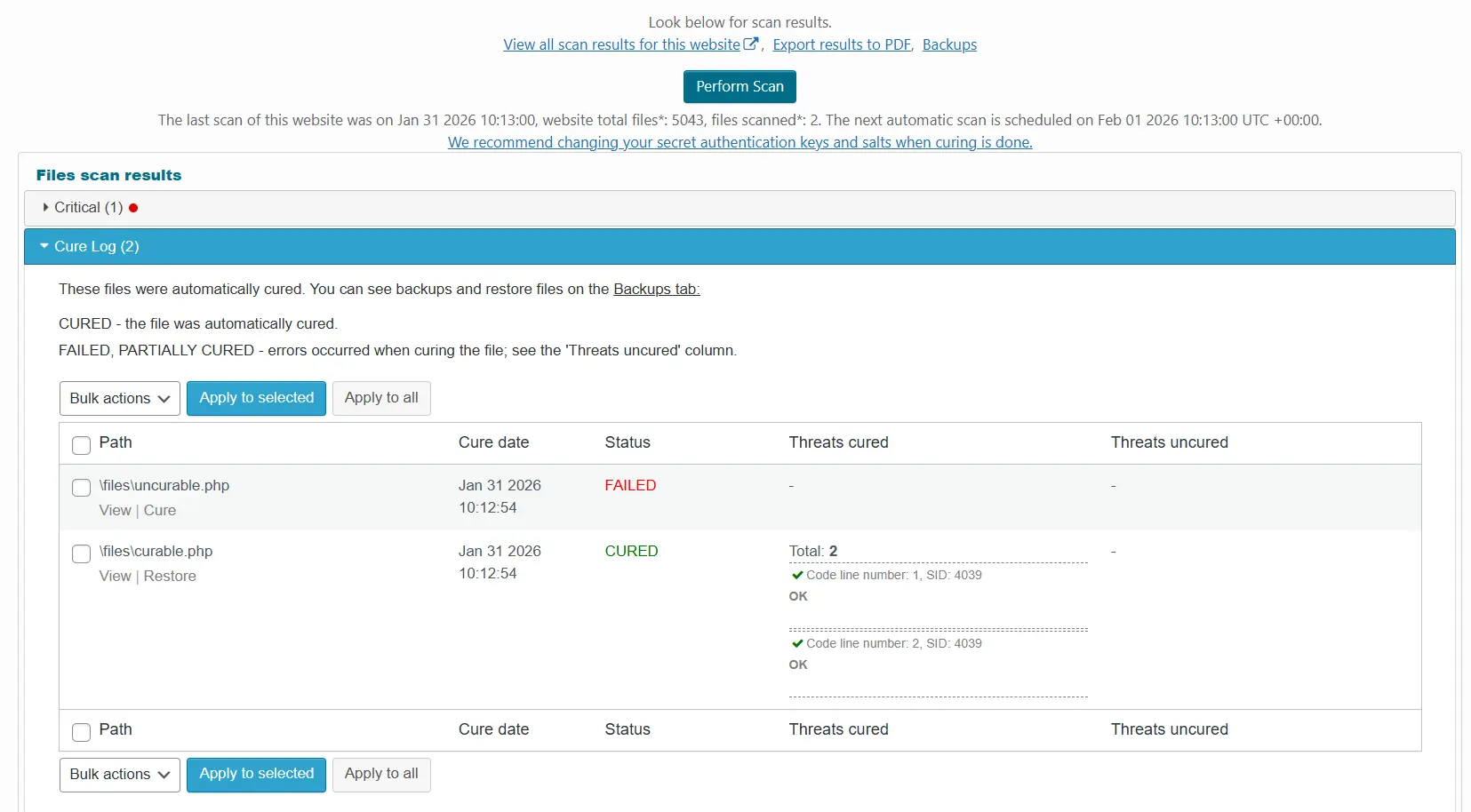
4. Т.к. в файле uncurable.php остался вредоносный (тестовый) код, он будет отображаться в аккордеоне Critical. Вам нужно вручную принять решение, что делать с файлами в этой категории: удалить вручную вредоносный код, удалить файл, одобрить файл (если вы в этом уверены).
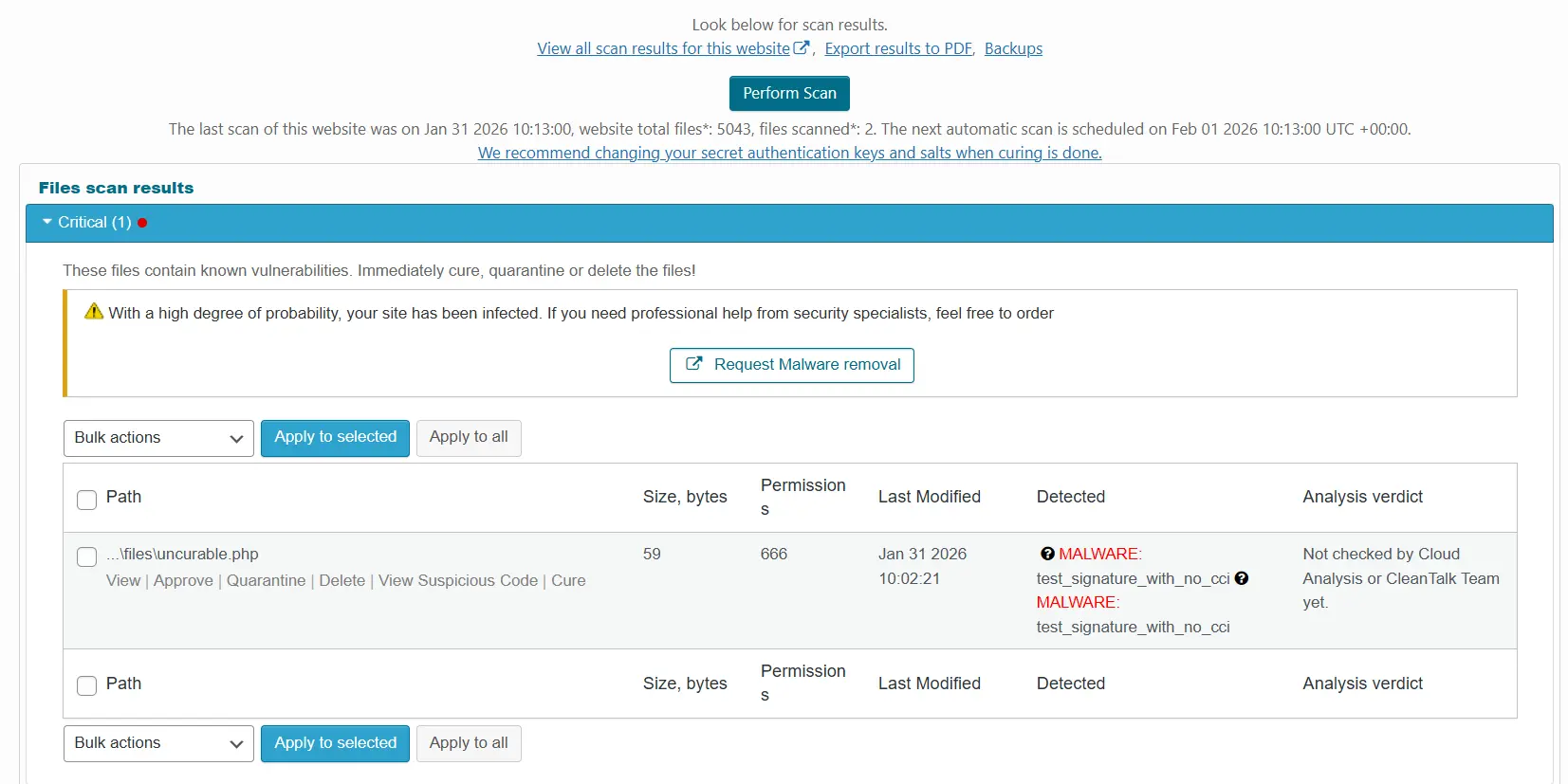
Наличие файлов в аккордеоне Critical сигнализирует о том, что ваш сайт может быть заражен.
5. Тест завершен. Тестовые файлы могут быть удалены.
Как добавить вебсайт в Панель Управления Безопасности
Пожалуйста, используйте данное руководство, чтобы добавить вебсайт в Панель Управления Безопасности: https://cleantalk.org/help/add-website
Поздравляем с установкой плагина безопасности!
Если у вас остались вопросы, обратитесь в нашу службу технической поддержки.
Будет так же интересно
- Все руководства по установке службы безопасности CleanTalkРуководства по установке CleanTalk Security Здесь вы можете...
- Как добавить сайт в профиле CleanTalkДобавление сайта в профиле CleanTalk Для Анти-Спам лицензии 1....
- Как удалить плагины Anti-Spam и Security или сбросить их данныеКак удалить плагины Anti-Spam и Security или сбросить их данные Иногда...