Как использовать журналы Анти-Спам и SpamFireWall
Содержание:
- Использование Анти-Спам журнала
- О подсказке про исключение из фильтрации
- Использование журнала SpamFireWall
- О списке посещённых страниц вашими посетителями
Одной из ключевых особенностей CleanTalk Anti-Spam является детальное логирование всех запросов. В отличие от других решений, где заблокированные сообщения просто бесследно исчезают, CleanTalk обеспечивает полную видимость каждого взаимодействия.
В чем уникальность логирования CleanTalk?
Наша система позволяет просматривать и анализировать данные как по запрещенным, так и по разрешенным запросам. Это гарантирует, что вы никогда не потеряете важную информацию — даже если легитимное сообщение было случайно удалено из вашей почты или панели управления сайтом.
Использование Анти-Спам журнала
1. Войдите в Панель Управления Анти-Спам → Выберите «Анти-спам» в меню «Продукты».
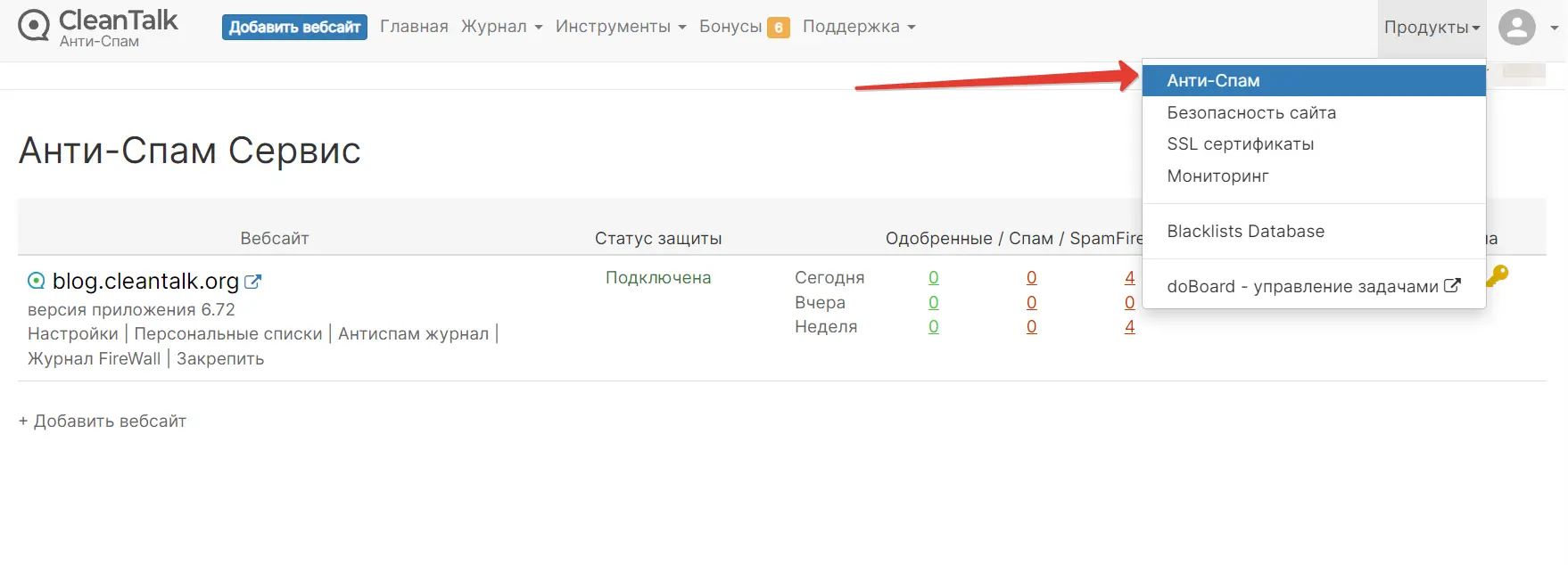
2. Перейдите в Anti-Spam Журнал:
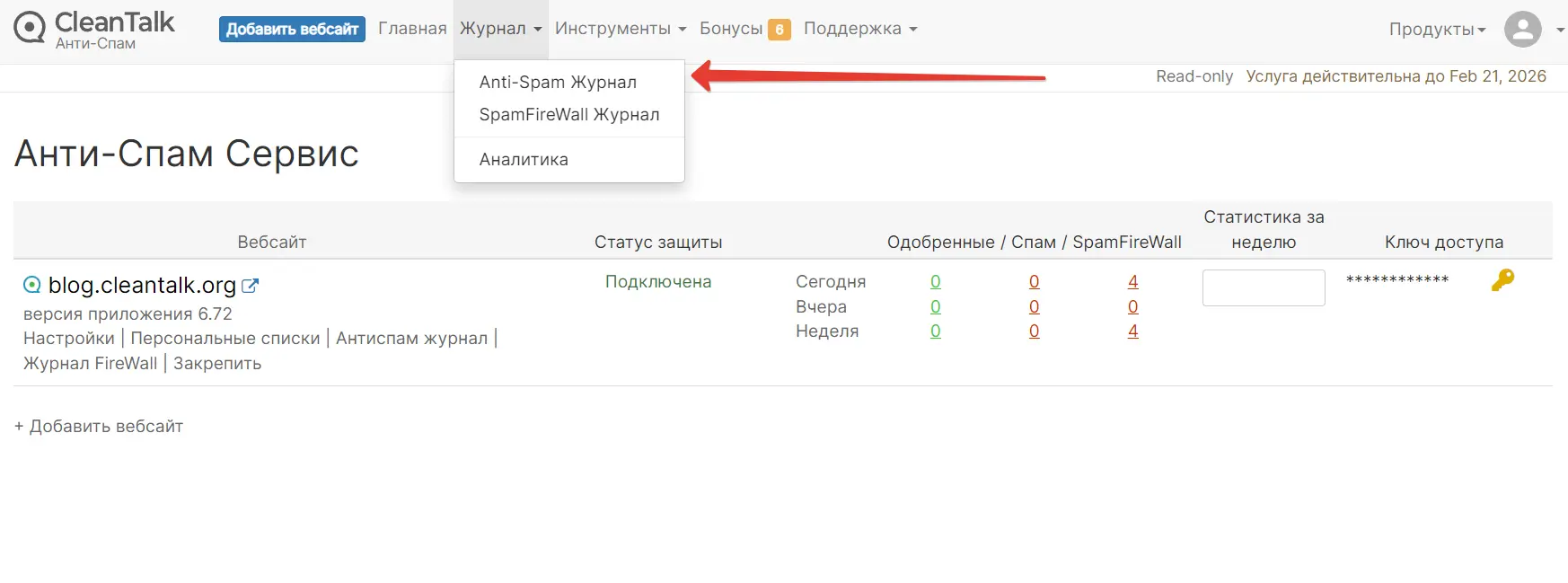
3. Вы зашли в Anti-Spam Журнал:
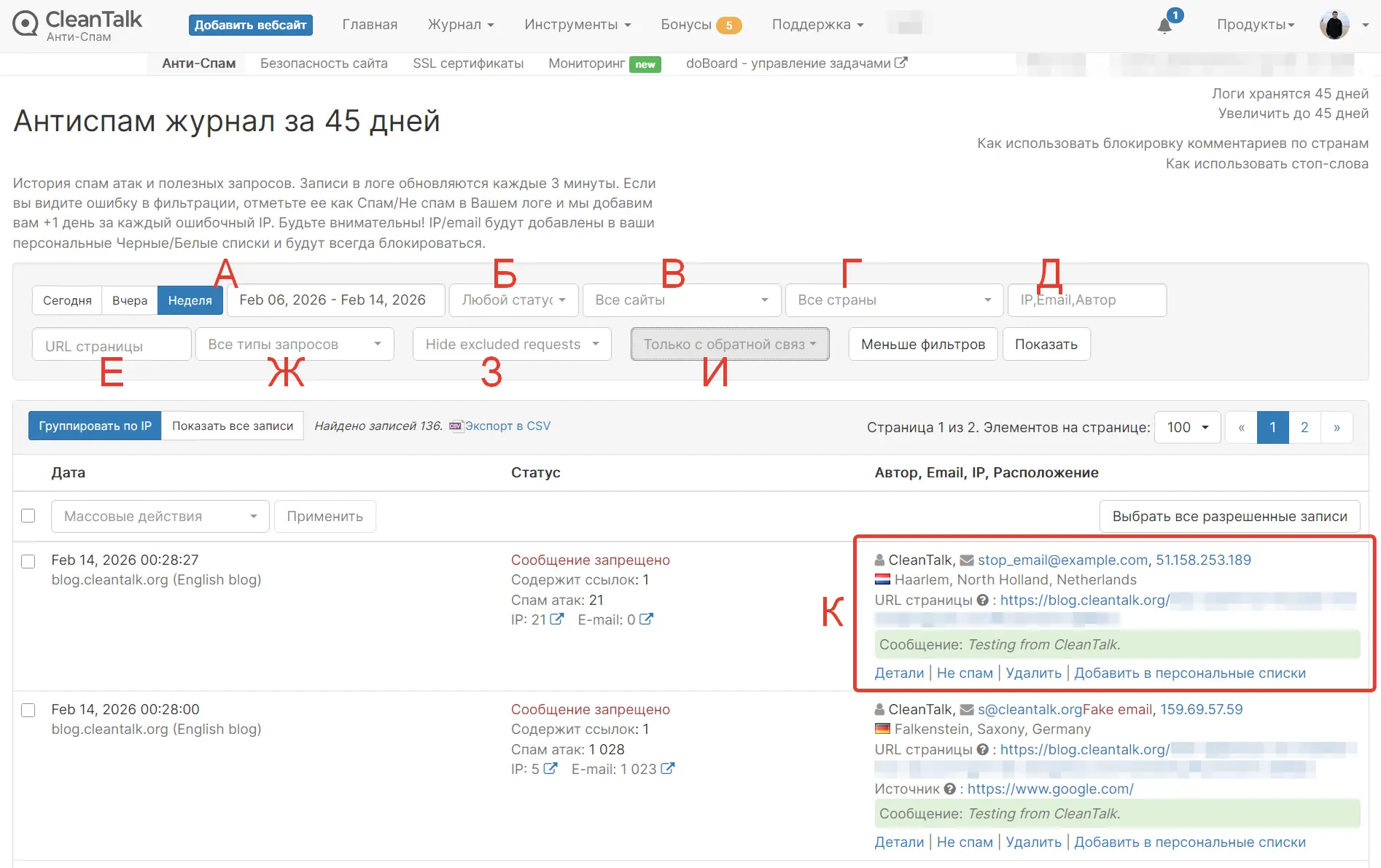
Какие возможности для вас доступны в Анти-Спам журнале:
А — Период времени, за который Вы хотите посмотреть все записи.
Б — Фильтр записей по статусу: Любой статус, Запрещено, Одобрено.
В — Фильтр записей по сайтам.
Г — Фильтр записей по стране.
Д — Фильтр записей по IP-адресу, электронной почте, или по имени пользователя: вы можете использовать маску при поиске по почтовому адресу.
Правила поиска: Для представления любого количества символов используйте символ звездочки *. Обратите внимание, что ваше поисковое выражение должно содержать как минимум один символ @ и как минимум одну точку "." (точка).
Ниже, несколько правил, по которым реализован поиск:
| Пример маски | Что будет найдено | Совпадения (Примеры) |
| *john*@*.* | Любая электронная почта, содержащяя в себе "john" | xmpljohn@yahoo.com, john6545@me.com |
| john*@*.* | Адреса электронной почты, начинающиеся с "john" | johnny.v@gmail.com |
| *john@*.* | Адреса электронной почты, заканчивающиеся на "john" | bigjohn@domain.com |
| *john*@*is*.*u | Комбинированный поиск: имя + домен | john11@vista.ru, atjohn@is74.eu |
Е — Фильтр записей по странице веб-сайта.
Ж — Тип: Фильтр по типу запроса: Регистрация, Заказ, Поиск, Форма обратной связи.
З — Скрыть исключенные запросы: показать или скрыть записи, помеченные как «Исключенные».
Исключенные запросы
Для некоторых запросов может отображаться пометка о том, что они были исключены из фильтрации. Это означает, что данные запросы не проходили проверку анти-спам сервисом по одной из следующих причин:
- Невалидные POST-запросы. Спам-боты часто отправляют запросы по шаблону под конкретную форму. Если шаблон не совпадает с полями формы или самой формы на странице не существует, запрос уходит «в никуда». Вы не получаете этот спам, поэтому сервис его не обрабатывает.
- Активна опция «Don't check trusted user's comments». Если у пользователя уже есть 3 и более одобренных комментария на вашем сайте, его последующие сообщения не проверяются анти-спам сервисом. Тем не менее, мы фиксируем эти действия в журнале на случай «ручного» спама. При желании вы можете отключить эту опцию в настройках.
И — Только с обратной связью: отображать только записи, помеченные как «Спам» / «Не спам». Подробнее об этой функции можно узнать здесь.
К — Детализация запросов:
- Имя отправителя,
- Адрес электронной почты и IP адрес.
- Страна отправителя.
- URL страницы: страница на вашем сайте, где посетитель заполнил и отправил форму.
- Сообщение: текст комментария посетителя.
- Детали: см. пункт 4 ниже.
- Спам / Не спам: Исправить решение сервиса, если запрос был ошибочно заблокирован или одобрен.
- Удалить: удалить запись.
- В личные списки — переход в персональные списки
4. Детали запросов:
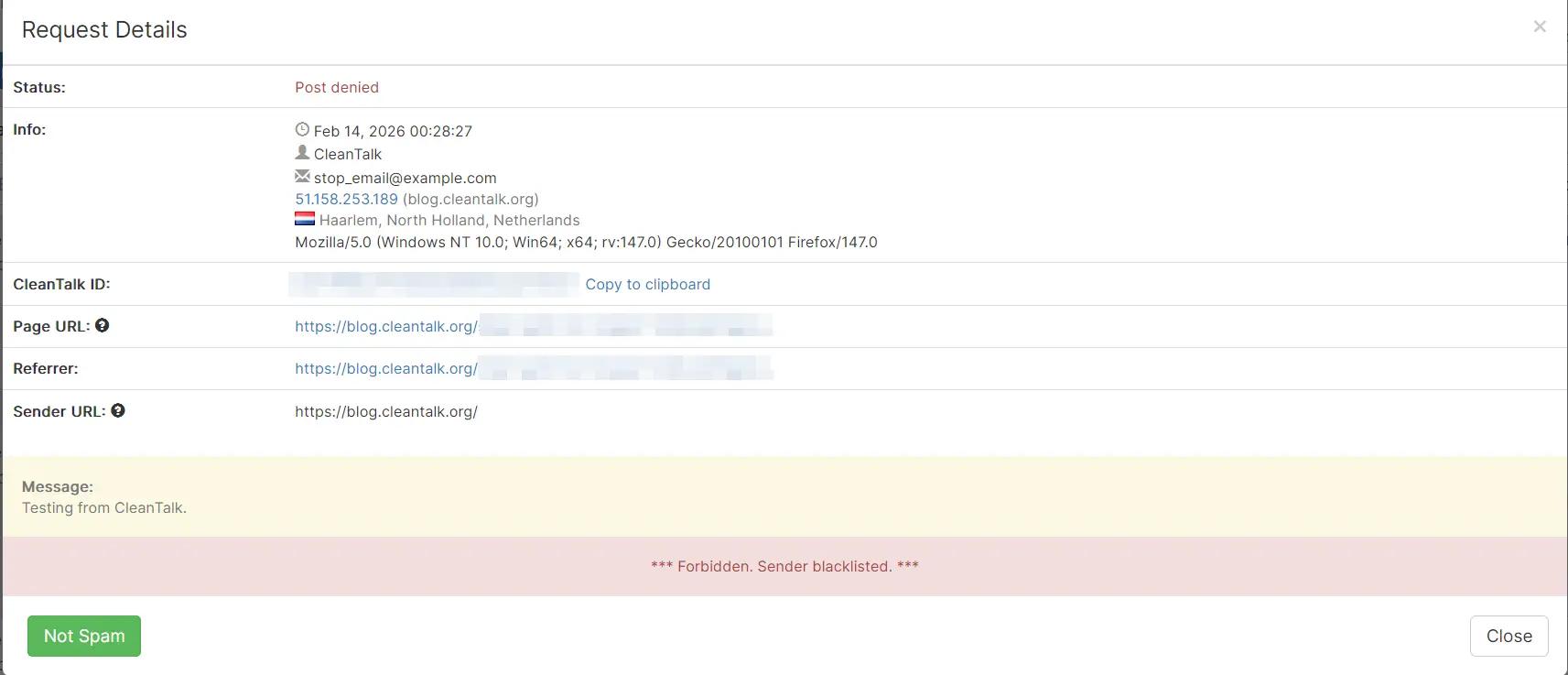
При нажатии на кнопку «Детали» открывается полная информация о запросе:
- Status (Статус): Пометка «Denied» (Отклонено) или «Allowed» (Разрешено).
- Info (Информация): Дата и время, имя пользователя, email, IP-адрес, страна и User-agent.
- CleanTalk ID: Уникальный идентификатор запроса для отслеживания.
- Page URL: Конкретная страница, на которой была отправлена форма.
- Referrer Page: Предыдущая страница, которую посетил пользователь перед переходом к форме.
- Sender URL: Значение из поля «Сайт», которое пользователь заполнил в форме.
- Message (Сообщение): Текст, оставленный пользователем в поле комментария или контактной формы.
- Причина блокировки: Например, если IP или email отправителя имеют богатую спам-историю.
- Кнопка обратной связи: Вы можете вручную пометить запрос как «Спам» или «Не спам».
Ошибки валидации
Одной из самых мощных функций CleanTalk является захват данных из некорректно заполненных форм. Если пользователь допускает опечатку в адресе электронной почты, серверная часть сайта часто полностью отклоняет такую заявку.
CleanTalk же сохраняет текст и поля формы еще до того, как произойдет ошибка. Вы можете найти эту информацию в поле Info, что гарантирует: ни один потенциальный клиент не будет потерян.

- Если в записи лога для формы комментариев отсутствует адрес электронной почты, обычно это означает, что пользователь допустил ошибку в процессе отправки. Поскольку поле email было заполнено некорректно, база данных сайта не смогла обработать запрос в обычном режиме, но CleanTalk все равно зафиксировал эту попытку.
- Плагины CleanTalk Anti-Spam для WordPress, Drupal 7, Drupal 8 и Bitrix оснащены технологией продвинутого перехвата. Она позволяет сохранять данные даже в тех случаях, когда внутренняя валидация самого сайта выдает ошибку.
- Даже в таких «ошибочных» состояниях CleanTalk пытается сохранить текст, отправленный пользователем. Вы можете найти исходное содержание сообщения в полях Info или Message вашего антиспам-лога. Это дает вам возможность вручную связаться с потенциальным клиентом, если его удастся идентифицировать по другим данным.
Что делать, если вы не хотите передавать или хранить информацию
Если у вас действуют строгие требования к конфиденциальности или вы просто предпочитаете не хранить данные пользователей на наших серверах, CleanTalk предоставляет несколько инструментов для управления, ограничения или полного отключения передачи данных:
- Запрет хранения разрешенных запросов. По умолчанию CleanTalk логирует «одобренные» (Approved) запросы. Однако вы можете запретить их хранение в настройках панели управления. Каждый запрос по-прежнему будет проверяться на спам в режиме реального времени для защиты вашего сайта, но после завершения проверки никакая информация о разрешенных запросах не будет сохранена в нашей базе данных.
- Исключение форм. Если у вас есть специфические формы, которые не требуют анти-спам-фильтрации, вы можете добавить их в список исключений.
- Исключение отдельных полей. Возможно, вы хотите защитить форму целиком, но оставить одно конкретное поле (например, номер телефона) приватным. Вы можете добавить такие поля в исключения.
- Удаление существующих логов. Если запрос уже был зафиксирован в системе, вы можете вручную удалить информацию о любом конкретном обращении прямо в панели управления CleanTalk.
Если у Вас возникли вопросы по какой-либо записи, то пришлите нам CleanTalk ID вместе вопросами через службу поддержки здесь: https://cleantalk.org/my/support
Использование журнала SpamFireWall
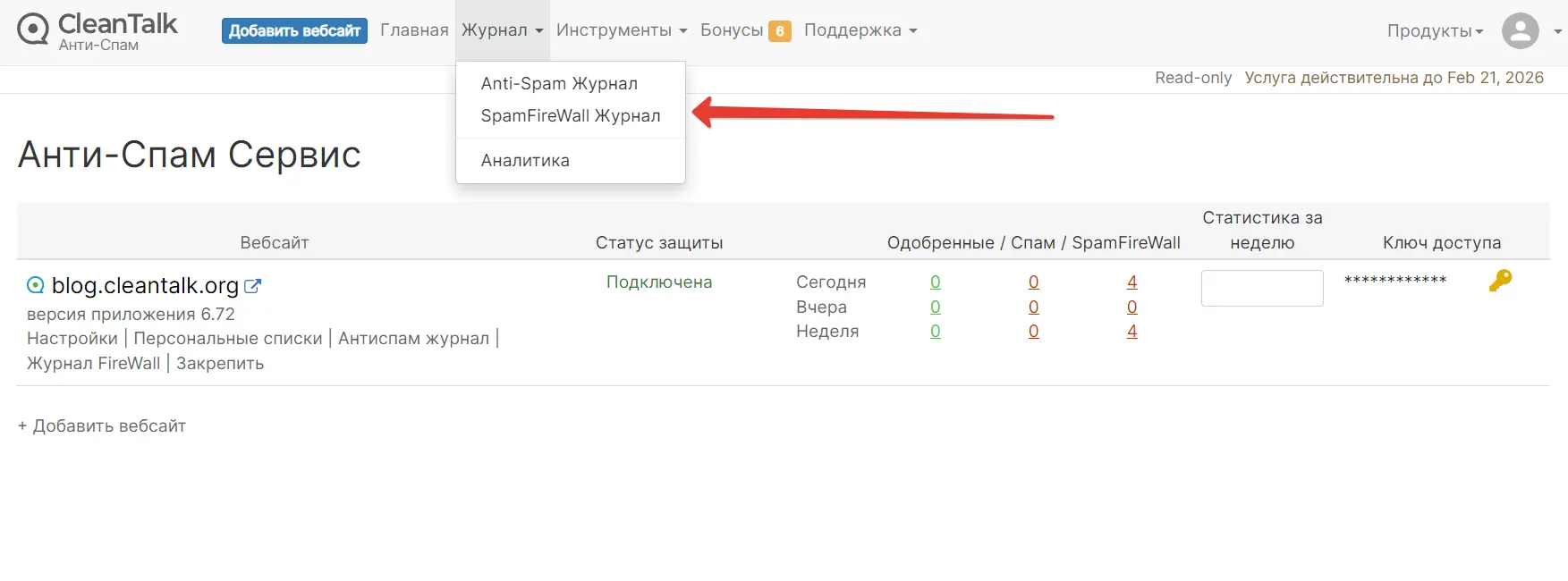
5. Перейдите на страницу SpamFireWall Журнал в Панели Анти-Спам:
6. Вы зашли в SpamFireWall Журнал:
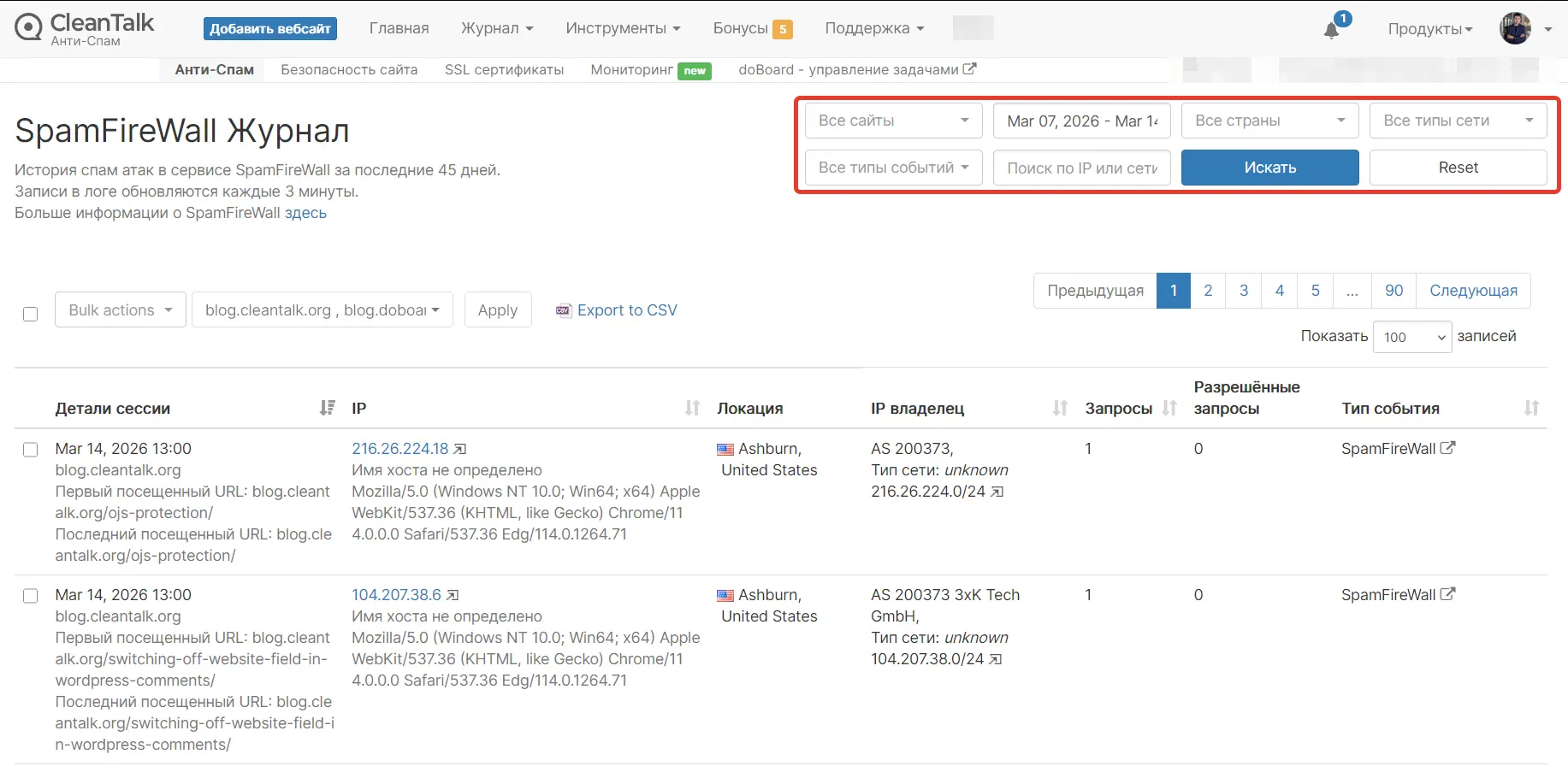
Какие возможности для вас доступны в SpamFireWall Журнале:
- Веб-сайт: Выберите сайт, для которого необходимо просмотреть логи.
- Период времени: Укажите временной интервал для просмотра логов.
- Страна: Фильтрация трафика по стране происхождения.
- Типы сетей: Выбер типа IP-сетей для отображения: интернет-провайдер, VPN, хостинг и т. д.
- Тип события: Выберите конкретную причину блокировки для отображения: SpamFireWall, AntiFlood, Anti-Crawler или персональные списки.
- Поиск всех событий SpamFireWall для конкретного IP-адреса или подсети.
Список посещённых страниц вашими посетителями
(Доступно только для плагина для WordPress)
Вы можете хранить посещённые ссылки ваших посетителей до того, как они заполнили и отправили данные любой формы на сайте. Это поможет вам понять, какие страницы популярны и откуда приходят посетители.
Чтобы включить данную опцию, пожалуйста, пройдите сюда:
- Панель Администратора WordPress —> Настройки —> Anti-Spam by CleanTalk —> Продвинутые настройки —> включите опцию "Хранить посещённые URL" —> Сохранить изменения.
После этого ваша консоль антиспама будет хранить посещённые ссылки. Для их просмотра, сделайте следующее:
1. Войдите в вашу консоль антиспама: https://cleantalk.org/my?cp_mode=antispam
2. Нажмите на строку "Журнал" под именем вашего сайта.

3. Нажмите на строку "Детали" в любой строке любого запроса.

4. Вы увидите источник, откуда посетитель пришёл, и список страниц, которые он посетил, в дополнение к другим подробностям записи.

Если вы не нашли ответ на интересующий вас вопрос, то предлагаем вам связаться с нашими специалистами. [ https://cleantalk.org/my/support/open ].