Установка Анти-Спам плагина CleanTalk на Invision Community 5
1. Скачайте файл .tar Ссылка на файл расположена в шапке данной страницы.
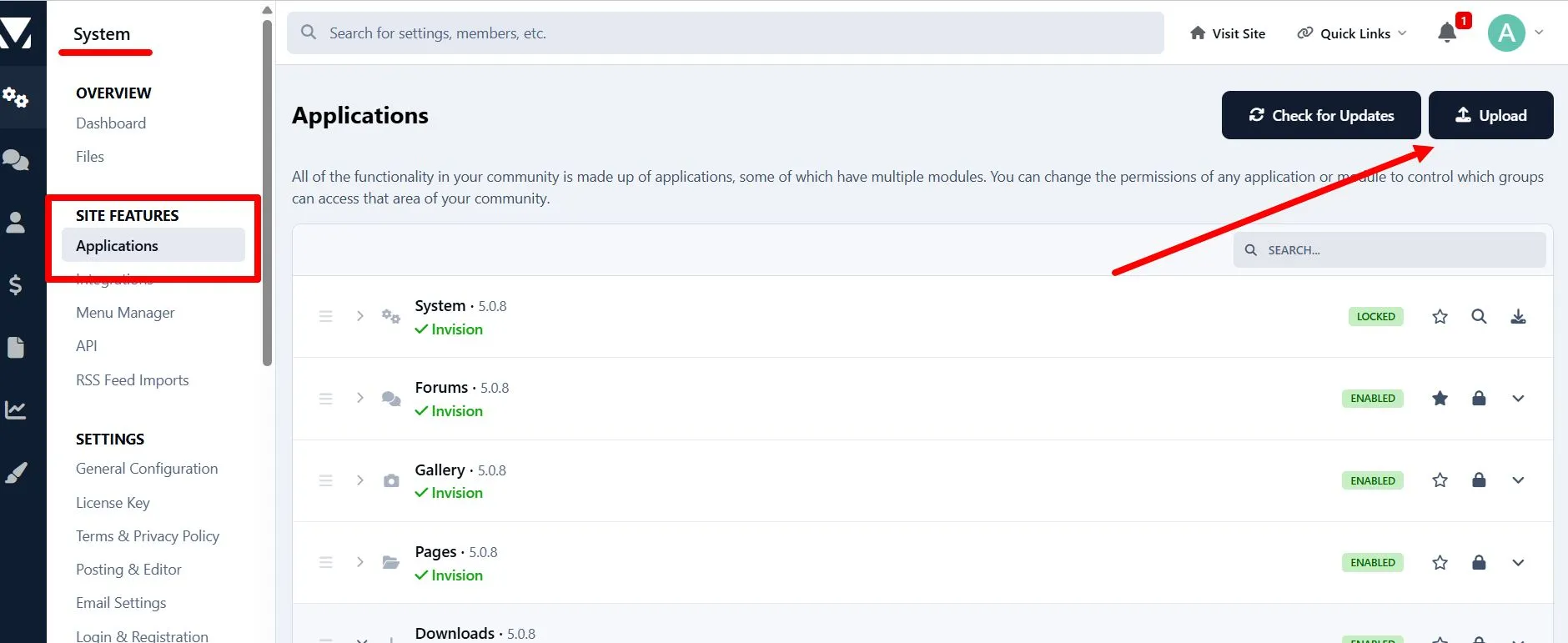
2. Перейдите в раздел «Система» (System) —> Функции сайта (Site Features) —> Приложения (Applications)» и нажмите кнопку «Загрузить» (Upload).
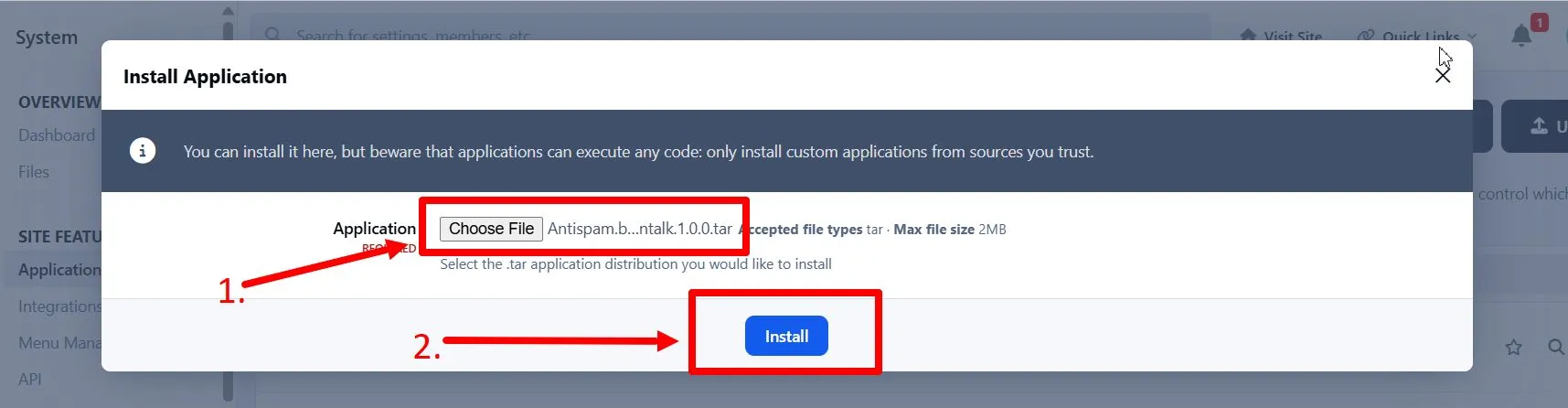
3. Выберите загруженный файл .tar и нажмите на кнопку «Установить» (Install).
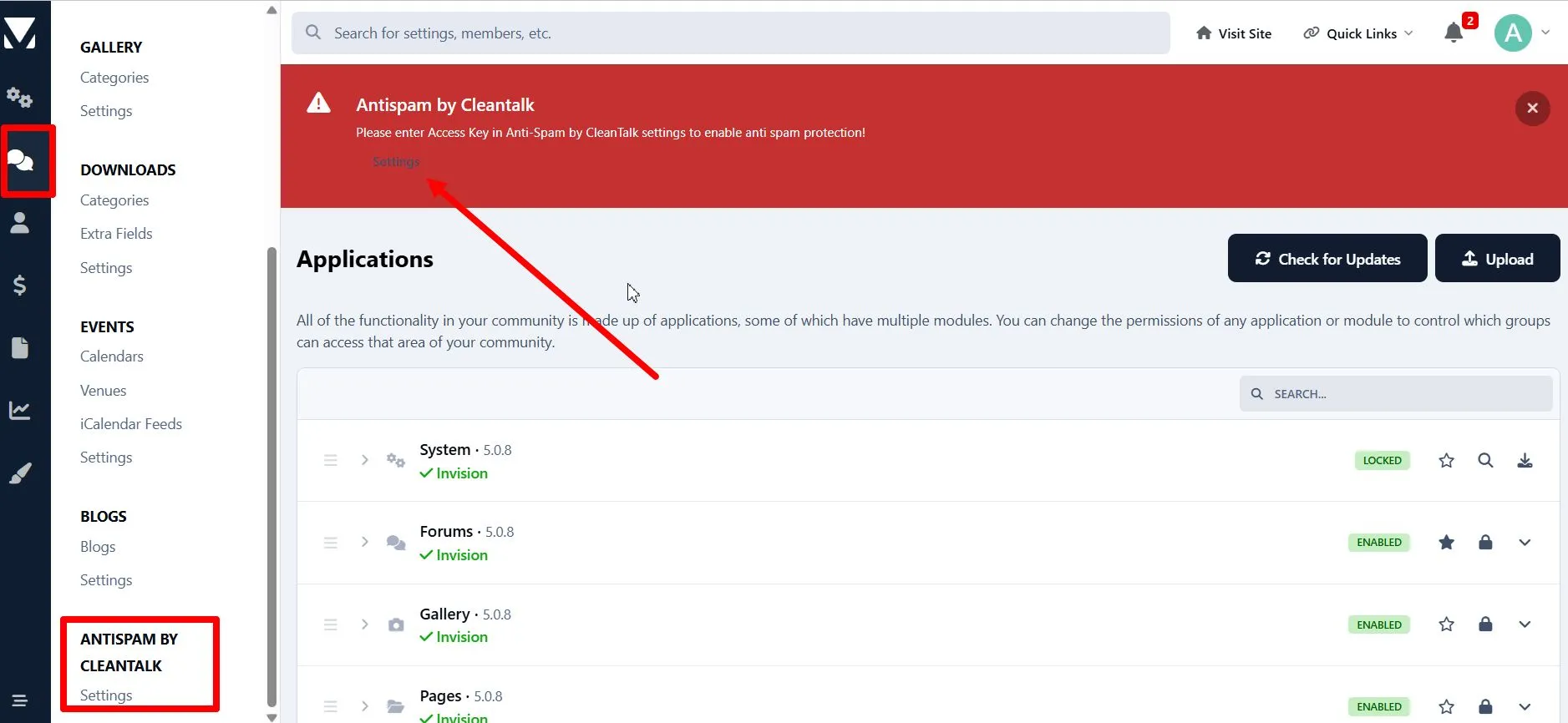
4. Откройте настройки приложения CleanTalk, нажав кнопку «Настройки» (Settings) в сообщении вверху страницы. Также настройки можно найти здесь: «Сообщество (Community) —> Antispam by CleanTalk».
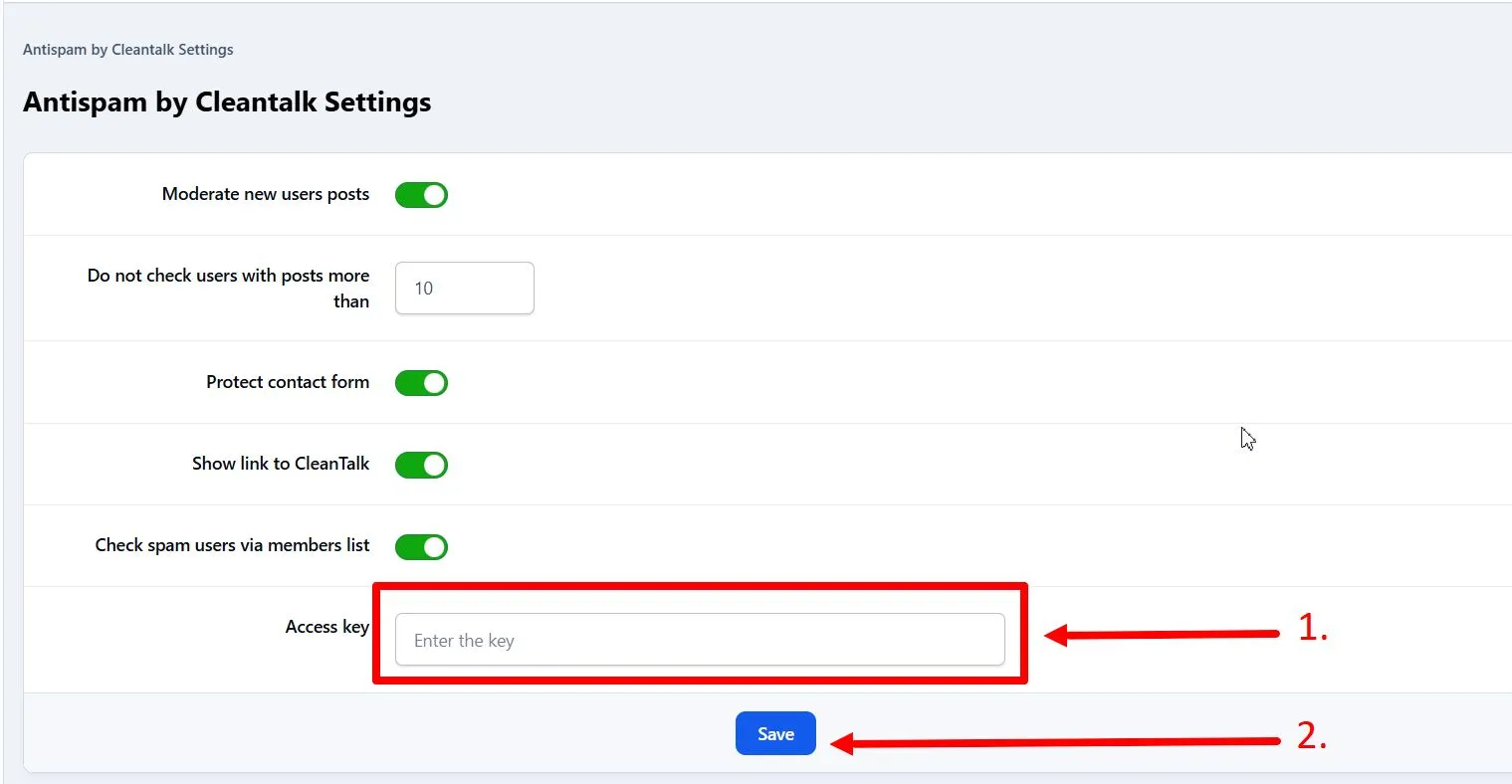
5. Скопируйте ключ доступа из Панели Управления CleanTalk и вставьте его в поле «Ключ доступа» (Access key), включите необходимые опции и нажмите кнопку «Сохранить» (Save).
6. Выполните тестовую регистрацию, используя заблокированный адрес электронной почты stop_email@example.com, в режиме инкогнито вашего браузера.
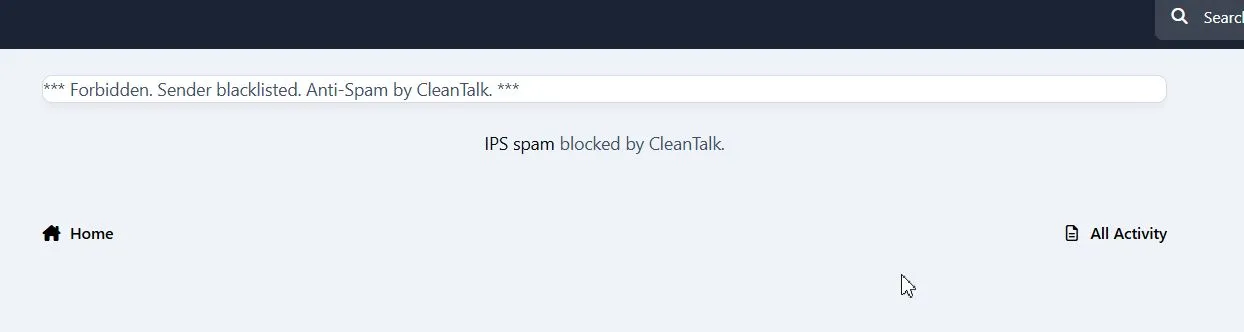
Поздравляем с установкой Анти-Спама!
Перейдите в Панель Управления Анти-Спам для просмотра статуса, добавления или управления вашими сайтами.
Как добавить веб-сайт в Панель Управления Анти-Спам
Используйте данное руководство, чтобы добавить веб-сайт в Панель Управления Анти-Спам: https://cleantalk.org/help/add-website
Регистрация Аккаунта CleanTalk
It would also be interesting
- Installing of the CleanTalk Anti-Spam plugin in Invision Community 5How to install the CleanTalk Anti-Spam plugin in Invision Community 5 Go to your Anti-Spam Dashboard IPS...
- Bulk Check of IPs and EmailsHow to Check IPs and Emails in Bulk We offer a public interface to check any list of IPs...
- Updatind the CleanTalk Anti-Spam Plugin on Invision Community 4Invision Community 4: How to Update the CleanTalk Anti-Spam Plugin IPS 4.5.4 and higher, Anti-Spam...